Domain navigationsgeräte-shop.de kaufen?
Wir ziehen mit dem Projekt
navigationsgeräte-shop.de um.
Sind Sie am Kauf der Domain
navigationsgeräte-shop.de interessiert?
domain@kv-gmbh.de · 0541-91531010
Domain navigationsgeräte-shop.de kaufen?
Wo ist das Startmenü gespeichert?
Das Startmenü in Windows ist in der Regel im Verzeichnis "C:\ProgramData\Microsoft\Windows\Start Menu" gespeichert. Hier werden die Verknüpfungen zu den installierten Programmen und Apps abgelegt. Zudem gibt es auch ein Benutzer-spezifisches Startmenü, das unter "C:\Users\Benutzername\AppData\Roaming\Microsoft\Windows\Start Menu" zu finden ist. Das Startmenü kann auch über die Einstellungen von Windows 10 angepasst werden, indem man auf "Start" klickt und dann auf "Einstellungen" geht. Von dort aus kann man die Kacheln und Symbole im Startmenü nach Belieben anpassen. **
Wo finde ich das Startmenü?
Das Startmenü ist normalerweise auf einem Windows-Computer zu finden. Um es zu öffnen, klicken Sie auf das Windows-Symbol in der unteren linken Ecke des Bildschirms. Alternativ können Sie die Windows-Taste auf Ihrer Tastatur drücken, um das Startmenü zu öffnen. Dort finden Sie eine Liste von Programmen, Einstellungen und Funktionen, die auf Ihrem Computer verfügbar sind. Sie können auch nach bestimmten Anwendungen suchen, indem Sie den Namen in das Suchfeld eingeben, das im Startmenü angezeigt wird. Wenn Sie das Startmenü nicht finden können, könnte es sein, dass es ausgeblendet oder deaktiviert wurde. In diesem Fall können Sie versuchen, es über die Einstellungen oder die Taskleiste wiederherzustellen. **

Ähnliche Suchbegriffe für Startmenü-Bereinigung
Top-Angebote
Produkte zum Begriff Startmenü-Bereinigung:
-
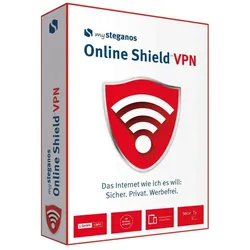
Steganos Online Shield VPN, 5 Geräte 1 JahrAbsolute Sicherheit und Privatsphäre Für all Ihre Geräte - IT Security made in Germany Was für Ihr Smartphone oder Ihr Tablet gilt, gilt auch für Ihren Mac und Ihren Windows PC. Sobald Sie online sind, sind Ihre Daten gefährdet. my Steganos Online Shield VPN schützt Sie und Ihren Computer in öffentlichen WLANs, im Café, in der Bibliothek oder am Flughafen. Geschäftliches bleibt geheim und Privates bleibt privat. Surfen Sie sicher und anonym, wo immer Sie sind. Weltweit geschützt in WLAN, LAN und in Funknetzen Frei von Ländersperren und Zensur Plattformübergreifend - jetzt auch für macOS Sicher vor Hackern und Datenspionage Maximale Anonymität - zu Hause, im Büro oder mobil Inklusive iOS und Android Apps Was ist neu NEU! Plattformübergreifend - jetzt auch für macOS NEU! Zugriff auf eine Vielzahl an gesicherten Hochgeschwindigkeitsservern weltweit NEU! Modernes VPN-Protokoll (IKEv2 bzw. OpenVPN) NEU! Einfach geräteübergreifend nutzen: Das my Steganos Online Shield VPN -Account-System vereinfacht die Verwaltung Ihrer Lizenz auf bis zu 5 Geräten. Nach wie vor bleibt Ihr Nutzerverhalten anonym und kann nicht nachverfolgt werden. Verschlüsselt und privat ins Netz Nutzen Sie das Internet so, wie es sein sollte. Mit my Steganos Online Shield VPN steht Ihnen eine ganz neue Generation an VPN-Lösung made in Germany zur Verfügung. Sie erhalten überall und jederzeit Ihre private, anonyme und unter Windows werbefreie Verbindung ins Internet, verschlüsselt mit 256-Bit AES. Verschlüsselt mit 256-Bit AES Blockiert Werbung und Popups* Verhindert Social Tracking durch Facebook und Twitter* Löscht Cookies automatisch nach dem Surfen* Anonym und grenzenlos surfen Verschleiern Sie Ihre Identität und greifen Sie auf gesperrte Inhalte zu. Wählen Sie über my Steganos Online Shield VPN Ihren virtuellen IP-Standort aus dem großen Steganos-Pool. Nutzen Sie dabei weltweit eingerichtete Hochgeschwindigkeitsserver, um Ländersperren zu umgehen und zusätzlich Ihre Privatsphäre zu stärken. Anonymisiert und unsichtbar surfen Frei von Ländersperren und Zensur Vor Hackern weltweit geschützt Surfen Sie sicher und anonym in öffentlichen WLAN-Hotspots. Ob Passwörter, E-Mails, Fotos, Zahlungs- oder Bankdaten - my Steganos Online Shield VPN schützt Ihre privaten und geschäftlichen Daten vor Hackerzugriff und fremden Blicken. Auch außerhalb der eigenen vier Wände, zum Beispiel am Flughafen, im Café oder Hotel - mit my Steganos Online Shield VPN nutzen Sie selbst öffentliche WLAN-Hotspots sicher, geschützt und anonymisiert. Sicher vor Hackern und Datenspionage Weltweit geschützt in WLAN, LAN und in Funknetzen Warum sollten Sie sich für my Steganos Online Shield VPN entscheiden? ANONYM SURFEN my Steganos Online Shield VPN baut ein sogenanntes virtuelles privates Netzwerk (VPN) auf, das Ihren gesamten Datenverkehr verschlüsselt. Ihre echte IP-Adresse wird gegen eine zufällige IP-Adresse aus dem riesigen Steganos-Bestand ausgetauscht. So ist Ihre originale IP-Adresse und digitale Identität komplett geschützt und nicht zuzuordnen. LäNDERSPERREN UMGEHEN Wählen Sie Ihren IP-Standort aus dem großen Steganos-Pool. Nutzen Sie dabei weltweit Hochgeschwindigkeitsserver an nun noch mehr Standorten, um Ländersperren und Zensur zu umgehen. VOR HACKERN GESCHüTZT Ob Passwörter, E-Mails, Fotos, Zahlungs- oder Bankdaten - my Steganos Online Shield VPN schützt Ihre privaten und geschäftlichen Daten vor Hackerzugriff und fremden Blicken. Auch außerhalb der eigenen vier Wände, zum Beispiel am Flughafen, im Café oder Hotel - mit my Steganos Online Shield VPN nutzen Sie selbst öffentliche WLAN-Hotspots sicher, geschützt und anonymisiert. WELTWEIT EINSETZEN Der Einsatz von my Steganos Online Shield VPN ist unabhängig von Ihrem Standort. So surfen Sie weltweit geschützt in WLANs und im Funknetz (3G, 4G, LTE, GPRS, EDGE etc.). KEINE GESCHWINDIG-KEITSBEGRENZUNG Sie surfen immer über die gesicherten, weltweit eingerichteten Hochgeschwindigkeitsserver von Steganos. Es gibt keine Drosselung der Surfgeschwindigkeit. Erleben Sie überall das Internet, wie Sie es wollen. * zusätzliche Funktionen für die Windows-Version24,95 €*Versand: 0,00 €Sichere Weiterleitung zum Anbieter


-
Wie gelange ich ins Startmenü?
Um ins Startmenü zu gelangen, klicken Sie auf das Windows-Symbol in der unteren linken Ecke des Bildschirms oder drücken Sie die Windows-Taste auf Ihrer Tastatur. Alternativ können Sie auch die Tastenkombination "Windows-Taste + R" verwenden und dann "start" eingeben, um das Startmenü zu öffnen. **
-
Stecke ich im Startmenü fest?
Es ist möglich, dass du im Startmenü feststeckst, wenn du Schwierigkeiten hast, das Menü zu verlassen oder auf andere Programme oder Funktionen zuzugreifen. Möglicherweise liegt ein technisches Problem vor, das eine Neustart des Systems erfordert, um das Problem zu beheben. Es könnte auch hilfreich sein, die Einstellungen des Startmenüs zu überprüfen, um sicherzustellen, dass alles korrekt konfiguriert ist. **
-
Was ist Windows Update Bereinigung?
Windows Update Bereinigung ist ein Tool, das in Windows-Betriebssystemen verfügbar ist und dazu dient, nicht mehr benötigte Dateien von Windows-Updates zu entfernen. Diese Dateien können im Laufe der Zeit auf dem System angesammelt werden und unnötigen Speicherplatz belegen. Durch die Bereinigung können Sie Speicherplatz freigeben und die Leistung Ihres Computers verbessern. Es ist wichtig, regelmäßig die Windows Update Bereinigung durchzuführen, um das System sauber und effizient zu halten. Das Tool kann über die Datenträgerbereinigung oder die Einstellungen in Windows aufgerufen werden. **
-
Was bedeutet Windows Update Bereinigung?
Was bedeutet Windows Update Bereinigung? Windows Update Bereinigung ist ein Prozess, bei dem alte und nicht mehr benötigte Dateien von Ihrem Computer entfernt werden, die im Zusammenhang mit Windows-Updates stehen. Dieser Vorgang hilft dabei, Speicherplatz freizugeben und die Leistung Ihres Computers zu optimieren. Durch die Bereinigung von Windows-Update-Dateien können auch potenzielle Probleme behoben werden, die durch beschädigte oder fehlerhafte Dateien verursacht werden. Es ist ratsam, regelmäßig eine Windows Update Bereinigung durchzuführen, um sicherzustellen, dass Ihr System reibungslos funktioniert und nicht durch überflüssige Dateien belastet wird. **


Wie kommt man ins Windows Startmenü?
Um ins Windows Startmenü zu gelangen, klicken Sie auf das Windows-Symbol in der unteren linken Ecke des Bildschirms oder drücken Sie die Windows-Taste auf Ihrer Tastatur. Alternativ können Sie auch die Windows-Taste + S drücken, um die Suche zu öffnen, und dann nach "Startmenü" suchen. Eine weitere Möglichkeit ist es, mit der rechten Maustaste auf das Windows-Symbol zu klicken. In einigen Versionen von Windows können Sie auch die Windows-Taste + X drücken, um ein Menü mit verschiedenen Optionen, einschließlich des Startmenüs, anzuzeigen. Sobald das Startmenü geöffnet ist, können Sie Programme starten, Einstellungen ändern und auf verschiedene Funktionen und Apps zugreifen. **
Was ist das Startmenü Windows 10?
Das Startmenü in Windows 10 ist ein zentrales Element des Betriebssystems, das es Benutzern ermöglicht, auf Programme, Dateien und Einstellungen zuzugreifen. Es befindet sich in der linken unteren Ecke des Bildschirms und kann durch Klicken auf das Windows-Symbol geöffnet werden. Das Startmenü enthält eine Liste von installierten Anwendungen sowie Verknüpfungen zu häufig verwendeten Ordnern wie Dokumente, Bilder und Einstellungen. Benutzer können das Startmenü auch anpassen, indem sie Kacheln hinzufügen, entfernen oder neu anordnen, um ihren persönlichen Bedürfnissen gerecht zu werden. **
Top-Angebote
Produkte zum Begriff Startmenü-Bereinigung:
-
Wo ist das Startmenü gespeichert?
Das Startmenü in Windows ist in der Regel im Verzeichnis "C:\ProgramData\Microsoft\Windows\Start Menu" gespeichert. Hier werden die Verknüpfungen zu den installierten Programmen und Apps abgelegt. Zudem gibt es auch ein Benutzer-spezifisches Startmenü, das unter "C:\Users\Benutzername\AppData\Roaming\Microsoft\Windows\Start Menu" zu finden ist. Das Startmenü kann auch über die Einstellungen von Windows 10 angepasst werden, indem man auf "Start" klickt und dann auf "Einstellungen" geht. Von dort aus kann man die Kacheln und Symbole im Startmenü nach Belieben anpassen. **
-
Wo finde ich das Startmenü?
Das Startmenü ist normalerweise auf einem Windows-Computer zu finden. Um es zu öffnen, klicken Sie auf das Windows-Symbol in der unteren linken Ecke des Bildschirms. Alternativ können Sie die Windows-Taste auf Ihrer Tastatur drücken, um das Startmenü zu öffnen. Dort finden Sie eine Liste von Programmen, Einstellungen und Funktionen, die auf Ihrem Computer verfügbar sind. Sie können auch nach bestimmten Anwendungen suchen, indem Sie den Namen in das Suchfeld eingeben, das im Startmenü angezeigt wird. Wenn Sie das Startmenü nicht finden können, könnte es sein, dass es ausgeblendet oder deaktiviert wurde. In diesem Fall können Sie versuchen, es über die Einstellungen oder die Taskleiste wiederherzustellen. **
-
Wie gelange ich ins Startmenü?
Um ins Startmenü zu gelangen, klicken Sie auf das Windows-Symbol in der unteren linken Ecke des Bildschirms oder drücken Sie die Windows-Taste auf Ihrer Tastatur. Alternativ können Sie auch die Tastenkombination "Windows-Taste + R" verwenden und dann "start" eingeben, um das Startmenü zu öffnen. **
-
Stecke ich im Startmenü fest?
Es ist möglich, dass du im Startmenü feststeckst, wenn du Schwierigkeiten hast, das Menü zu verlassen oder auf andere Programme oder Funktionen zuzugreifen. Möglicherweise liegt ein technisches Problem vor, das eine Neustart des Systems erfordert, um das Problem zu beheben. Es könnte auch hilfreich sein, die Einstellungen des Startmenüs zu überprüfen, um sicherzustellen, dass alles korrekt konfiguriert ist. **
Ähnliche Suchbegriffe für Startmenü-Bereinigung
-
Steganos Online Shield VPN, 5 Geräte 1 JahrAbsolute Sicherheit und Privatsphäre Für all Ihre Geräte - IT Security made in Germany Was für Ihr Smartphone oder Ihr Tablet gilt, gilt auch für Ihren Mac und Ihren Windows PC. Sobald Sie online sind, sind Ihre Daten gefährdet. my Steganos Online Shield VPN schützt Sie und Ihren Computer in öffentlichen WLANs, im Café, in der Bibliothek oder am Flughafen. Geschäftliches bleibt geheim und Privates bleibt privat. Surfen Sie sicher und anonym, wo immer Sie sind. Weltweit geschützt in WLAN, LAN und in Funknetzen Frei von Ländersperren und Zensur Plattformübergreifend - jetzt auch für macOS Sicher vor Hackern und Datenspionage Maximale Anonymität - zu Hause, im Büro oder mobil Inklusive iOS und Android Apps Was ist neu NEU! Plattformübergreifend - jetzt auch für macOS NEU! Zugriff auf eine Vielzahl an gesicherten Hochgeschwindigkeitsservern weltweit NEU! Modernes VPN-Protokoll (IKEv2 bzw. OpenVPN) NEU! Einfach geräteübergreifend nutzen: Das my Steganos Online Shield VPN -Account-System vereinfacht die Verwaltung Ihrer Lizenz auf bis zu 5 Geräten. Nach wie vor bleibt Ihr Nutzerverhalten anonym und kann nicht nachverfolgt werden. Verschlüsselt und privat ins Netz Nutzen Sie das Internet so, wie es sein sollte. Mit my Steganos Online Shield VPN steht Ihnen eine ganz neue Generation an VPN-Lösung made in Germany zur Verfügung. Sie erhalten überall und jederzeit Ihre private, anonyme und unter Windows werbefreie Verbindung ins Internet, verschlüsselt mit 256-Bit AES. Verschlüsselt mit 256-Bit AES Blockiert Werbung und Popups* Verhindert Social Tracking durch Facebook und Twitter* Löscht Cookies automatisch nach dem Surfen* Anonym und grenzenlos surfen Verschleiern Sie Ihre Identität und greifen Sie auf gesperrte Inhalte zu. Wählen Sie über my Steganos Online Shield VPN Ihren virtuellen IP-Standort aus dem großen Steganos-Pool. Nutzen Sie dabei weltweit eingerichtete Hochgeschwindigkeitsserver, um Ländersperren zu umgehen und zusätzlich Ihre Privatsphäre zu stärken. Anonymisiert und unsichtbar surfen Frei von Ländersperren und Zensur Vor Hackern weltweit geschützt Surfen Sie sicher und anonym in öffentlichen WLAN-Hotspots. Ob Passwörter, E-Mails, Fotos, Zahlungs- oder Bankdaten - my Steganos Online Shield VPN schützt Ihre privaten und geschäftlichen Daten vor Hackerzugriff und fremden Blicken. Auch außerhalb der eigenen vier Wände, zum Beispiel am Flughafen, im Café oder Hotel - mit my Steganos Online Shield VPN nutzen Sie selbst öffentliche WLAN-Hotspots sicher, geschützt und anonymisiert. Sicher vor Hackern und Datenspionage Weltweit geschützt in WLAN, LAN und in Funknetzen Warum sollten Sie sich für my Steganos Online Shield VPN entscheiden? ANONYM SURFEN my Steganos Online Shield VPN baut ein sogenanntes virtuelles privates Netzwerk (VPN) auf, das Ihren gesamten Datenverkehr verschlüsselt. Ihre echte IP-Adresse wird gegen eine zufällige IP-Adresse aus dem riesigen Steganos-Bestand ausgetauscht. So ist Ihre originale IP-Adresse und digitale Identität komplett geschützt und nicht zuzuordnen. LäNDERSPERREN UMGEHEN Wählen Sie Ihren IP-Standort aus dem großen Steganos-Pool. Nutzen Sie dabei weltweit Hochgeschwindigkeitsserver an nun noch mehr Standorten, um Ländersperren und Zensur zu umgehen. VOR HACKERN GESCHüTZT Ob Passwörter, E-Mails, Fotos, Zahlungs- oder Bankdaten - my Steganos Online Shield VPN schützt Ihre privaten und geschäftlichen Daten vor Hackerzugriff und fremden Blicken. Auch außerhalb der eigenen vier Wände, zum Beispiel am Flughafen, im Café oder Hotel - mit my Steganos Online Shield VPN nutzen Sie selbst öffentliche WLAN-Hotspots sicher, geschützt und anonymisiert. WELTWEIT EINSETZEN Der Einsatz von my Steganos Online Shield VPN ist unabhängig von Ihrem Standort. So surfen Sie weltweit geschützt in WLANs und im Funknetz (3G, 4G, LTE, GPRS, EDGE etc.). KEINE GESCHWINDIG-KEITSBEGRENZUNG Sie surfen immer über die gesicherten, weltweit eingerichteten Hochgeschwindigkeitsserver von Steganos. Es gibt keine Drosselung der Surfgeschwindigkeit. Erleben Sie überall das Internet, wie Sie es wollen. * zusätzliche Funktionen für die Windows-Version24,95 €*Versand: 0,00 €Sichere Weiterleitung zum Anbieter
-
Was ist Windows Update Bereinigung?
Windows Update Bereinigung ist ein Tool, das in Windows-Betriebssystemen verfügbar ist und dazu dient, nicht mehr benötigte Dateien von Windows-Updates zu entfernen. Diese Dateien können im Laufe der Zeit auf dem System angesammelt werden und unnötigen Speicherplatz belegen. Durch die Bereinigung können Sie Speicherplatz freigeben und die Leistung Ihres Computers verbessern. Es ist wichtig, regelmäßig die Windows Update Bereinigung durchzuführen, um das System sauber und effizient zu halten. Das Tool kann über die Datenträgerbereinigung oder die Einstellungen in Windows aufgerufen werden. **
-
Was bedeutet Windows Update Bereinigung?
Was bedeutet Windows Update Bereinigung? Windows Update Bereinigung ist ein Prozess, bei dem alte und nicht mehr benötigte Dateien von Ihrem Computer entfernt werden, die im Zusammenhang mit Windows-Updates stehen. Dieser Vorgang hilft dabei, Speicherplatz freizugeben und die Leistung Ihres Computers zu optimieren. Durch die Bereinigung von Windows-Update-Dateien können auch potenzielle Probleme behoben werden, die durch beschädigte oder fehlerhafte Dateien verursacht werden. Es ist ratsam, regelmäßig eine Windows Update Bereinigung durchzuführen, um sicherzustellen, dass Ihr System reibungslos funktioniert und nicht durch überflüssige Dateien belastet wird. **
-
Wie kommt man ins Windows Startmenü?
Um ins Windows Startmenü zu gelangen, klicken Sie auf das Windows-Symbol in der unteren linken Ecke des Bildschirms oder drücken Sie die Windows-Taste auf Ihrer Tastatur. Alternativ können Sie auch die Windows-Taste + S drücken, um die Suche zu öffnen, und dann nach "Startmenü" suchen. Eine weitere Möglichkeit ist es, mit der rechten Maustaste auf das Windows-Symbol zu klicken. In einigen Versionen von Windows können Sie auch die Windows-Taste + X drücken, um ein Menü mit verschiedenen Optionen, einschließlich des Startmenüs, anzuzeigen. Sobald das Startmenü geöffnet ist, können Sie Programme starten, Einstellungen ändern und auf verschiedene Funktionen und Apps zugreifen. **
-
Was ist das Startmenü Windows 10?
Das Startmenü in Windows 10 ist ein zentrales Element des Betriebssystems, das es Benutzern ermöglicht, auf Programme, Dateien und Einstellungen zuzugreifen. Es befindet sich in der linken unteren Ecke des Bildschirms und kann durch Klicken auf das Windows-Symbol geöffnet werden. Das Startmenü enthält eine Liste von installierten Anwendungen sowie Verknüpfungen zu häufig verwendeten Ordnern wie Dokumente, Bilder und Einstellungen. Benutzer können das Startmenü auch anpassen, indem sie Kacheln hinzufügen, entfernen oder neu anordnen, um ihren persönlichen Bedürfnissen gerecht zu werden. **
* Alle Preise verstehen sich inklusive der gesetzlichen Mehrwertsteuer und ggf. zuzüglich Versandkosten. Die Angebotsinformationen basieren auf den Angaben des jeweiligen Shops und werden über automatisierte Prozesse aktualisiert. Eine Aktualisierung in Echtzeit findet nicht statt, so dass es im Einzelfall zu Abweichungen kommen kann. ** Hinweis: Teile dieses Inhalts wurden von KI erstellt.