Domain navigationsgeräte-shop.de kaufen?
Wir ziehen mit dem Projekt
navigationsgeräte-shop.de um.
Sind Sie am Kauf der Domain
navigationsgeräte-shop.de interessiert?
domain@kv-gmbh.de · 0541-91531010
Domain navigationsgeräte-shop.de kaufen?
Wird das Mikrofon als Ausgabegerät erkannt?
Nein, das Mikrofon wird normalerweise als Eingabegerät erkannt, da es dazu dient, Audio aufzunehmen und nicht wiederzugeben. Um Audio wiederzugeben, benötigt man in der Regel Lautsprecher oder Kopfhörer. **
Wie übertragt ihr Audio zum Ausgabegerät?
Wir übertragen Audio normalerweise über verschiedene Methoden zum Ausgabegerät. Dies kann über eine Kabelverbindung wie HDMI, USB oder 3,5-mm-Audioausgang erfolgen. Drahtlose Übertragungsmethoden wie Bluetooth oder WLAN können ebenfalls verwendet werden, um Audio an Lautsprecher oder Kopfhörer zu senden. Die genaue Methode hängt von den verfügbaren Anschlüssen und der Kompatibilität der Geräte ab. **


Ähnliche Suchbegriffe für Ausgabegerät
Top-Angebote
Produkte zum Begriff Ausgabegerät:


-
Erkennt der PC mein Headset nicht als Ausgabegerät?
Es gibt mehrere mögliche Gründe, warum der PC Ihr Headset nicht als Ausgabegerät erkennt. Möglicherweise ist das Headset nicht ordnungsgemäß angeschlossen oder eingeschaltet, die Treiber sind nicht korrekt installiert oder das Headset ist nicht mit Ihrem PC kompatibel. Es kann auch sein, dass die Audioeinstellungen auf Ihrem PC falsch konfiguriert sind. Überprüfen Sie diese möglichen Ursachen und nehmen Sie entsprechende Änderungen vor, um das Problem zu beheben. **
-
Hat der Windows-Laptop kein Ausgabegerät und keinen Ton?
Wenn der Windows-Laptop kein Ausgabegerät und keinen Ton hat, gibt es einige mögliche Ursachen. Es könnte sein, dass das Ausgabegerät nicht richtig angeschlossen ist oder nicht ordnungsgemäß funktioniert. Es könnte auch sein, dass die Audioeinstellungen auf dem Laptop falsch konfiguriert sind oder dass der Treiber für das Ausgabegerät nicht korrekt installiert ist. Es könnte auch ein Hardwareproblem vorliegen, das eine Reparatur erfordert. **
-
Kann ich USB-C-Kopfhörer nicht als Ausgabegerät auswählen?
Es kann sein, dass dein Gerät nicht mit USB-C-Kopfhörern kompatibel ist oder dass die entsprechende Einstellung nicht aktiviert ist. Überprüfe die Kompatibilität deines Geräts mit USB-C-Kopfhörern und stelle sicher, dass du die richtigen Treiber oder Einstellungen installiert hast, um sie als Ausgabegerät auswählen zu können. Wenn das Problem weiterhin besteht, könnte es sein, dass deine USB-C-Kopfhörer defekt sind und du möglicherweise Ersatz benötigst. **
-
Wie kann man ein Headset als Eingabe- und Ausgabegerät verwenden?
Um ein Headset als Eingabe- und Ausgabegerät zu verwenden, muss es an den entsprechenden Anschluss (z.B. USB oder Klinkenstecker) des Computers oder Geräts angeschlossen werden. Dann kann das Headset sowohl für die Aufnahme von Audio (Mikrofon) als auch für die Wiedergabe von Audio (Kopfhörer) verwendet werden. Je nach Betriebssystem oder Software müssen möglicherweise noch Einstellungen vorgenommen werden, um das Headset als Standardgerät für die Audio-Ein- und -Ausgabe festzulegen. **

Wie kann ich ein Headset am PC als Eingabe- und Ausgabegerät nutzen?
Um ein Headset am PC als Eingabe- und Ausgabegerät zu nutzen, musst du es zunächst mit dem PC verbinden. Dies kann entweder über einen USB-Anschluss oder über die Audio-Buchsen erfolgen. Anschließend musst du in den Audioeinstellungen deines PCs das Headset als Standardgerät für die Wiedergabe und Aufnahme auswählen. Sobald dies erledigt ist, kannst du das Headset für Audioeingabe und -ausgabe verwenden. **
Wie kann man den Sound in Chrome über ein anderes Ausgabegerät wiedergeben?
Um den Sound in Chrome über ein anderes Ausgabegerät wiederzugeben, kannst du die Audioausgabe in den Chrome-Einstellungen ändern. Klicke dazu auf das Menüsymbol in der oberen rechten Ecke von Chrome, wähle "Einstellungen" und dann "Erweitert". Unter "Sound" kannst du das gewünschte Ausgabegerät auswählen. **
Top-Angebote
Produkte zum Begriff Ausgabegerät:
-
MAM, Babynahrungsbehälter, AusgabegerätFür unsere Kinder möchten wir Ihnen das Ausgabegerät MAM vorstellen, perfekt für alle, die qualitativ hochwertige Produkte für die Kleinsten suchen. Kaufen Sie MAM und weitere Marken und Lizenzen zu den besten Preisen! Der MAM-Spender ist ein speziell entwickeltes Zubehör, das die Zubereitung und Aufbewahrung von Babymilchpulver erleichtert. Seine dreieckige Form ermöglicht ein präzises und kontrolliertes Ausgiessen, reduziert Verschüttungen und erleichtert das direkte Umfüllen in die Flasche. Hergestellt aus hochwertigem Silikon, ist dieser Dosierer ultraflach und leicht, was eine bequeme Handhabung und einen einfachen Transport in der Wickeltasche ermöglicht. Er verfügt über eine dichte Abdeckung mit Klappverschluss, die einen sicheren, auslaufsicheren Verschluss garantiert und das Milchpulver frisch sowie vor Feuchtigkeit geschützt hält. Zudem fasst er bis zu drei Portionen Milchpulver, was die Organisation und Vorbereitung der Mahlzeiten im Voraus erleichtert und Zeit spart, besonders unterwegs oder auf Reisen. Das Design ist mehrfarbig mit überwiegend grünen Tönen, die eine ansprechende und funktionale Optik bieten. Das Set enthält drei Einheiten des Spenders und bietet so eine umfassende Lösung für die Ernährung ausserhalb des Hauses. Dieser Milchpulverdosierer überzeugt durch seine Praktikabilität und Funktionalität und ist ein unverzichtbares Zubehör für Eltern und Betreuer, die eine effiziente und hygienische Babynahrungslösung suchen. Art: Dosiereinrichtung Farbe: Bunt Form: Dreieckig Stück: 3 Stück Material: Silikon.27,22 €*Versand: 3,00 €Sichere Weiterleitung zum Anbieter
-
Grafoplas, Klebebandabroller, Ausgabegerät 87706051Wenn Sie bei der Einrichtung Ihres Heims Wert auf Details legen und bei Produkten, die Ihnen das Leben leichter machen, auf dem neuesten Stand sein möchten, dann kaufen Sie das Ausgabegerät Grafoplas 87706051 zum besten Preis. Art: Ausgabegerät Merkmale: Ergonomischer Griff Farbe: Grau Material: Metall.26,64 €*Versand: 3,00 €Sichere Weiterleitung zum Anbieter
-
Wird das Mikrofon als Ausgabegerät erkannt?
Nein, das Mikrofon wird normalerweise als Eingabegerät erkannt, da es dazu dient, Audio aufzunehmen und nicht wiederzugeben. Um Audio wiederzugeben, benötigt man in der Regel Lautsprecher oder Kopfhörer. **
-
Wie übertragt ihr Audio zum Ausgabegerät?
Wir übertragen Audio normalerweise über verschiedene Methoden zum Ausgabegerät. Dies kann über eine Kabelverbindung wie HDMI, USB oder 3,5-mm-Audioausgang erfolgen. Drahtlose Übertragungsmethoden wie Bluetooth oder WLAN können ebenfalls verwendet werden, um Audio an Lautsprecher oder Kopfhörer zu senden. Die genaue Methode hängt von den verfügbaren Anschlüssen und der Kompatibilität der Geräte ab. **
-
Erkennt der PC mein Headset nicht als Ausgabegerät?
Es gibt mehrere mögliche Gründe, warum der PC Ihr Headset nicht als Ausgabegerät erkennt. Möglicherweise ist das Headset nicht ordnungsgemäß angeschlossen oder eingeschaltet, die Treiber sind nicht korrekt installiert oder das Headset ist nicht mit Ihrem PC kompatibel. Es kann auch sein, dass die Audioeinstellungen auf Ihrem PC falsch konfiguriert sind. Überprüfen Sie diese möglichen Ursachen und nehmen Sie entsprechende Änderungen vor, um das Problem zu beheben. **
-
Hat der Windows-Laptop kein Ausgabegerät und keinen Ton?
Wenn der Windows-Laptop kein Ausgabegerät und keinen Ton hat, gibt es einige mögliche Ursachen. Es könnte sein, dass das Ausgabegerät nicht richtig angeschlossen ist oder nicht ordnungsgemäß funktioniert. Es könnte auch sein, dass die Audioeinstellungen auf dem Laptop falsch konfiguriert sind oder dass der Treiber für das Ausgabegerät nicht korrekt installiert ist. Es könnte auch ein Hardwareproblem vorliegen, das eine Reparatur erfordert. **
Ähnliche Suchbegriffe für Ausgabegerät
-
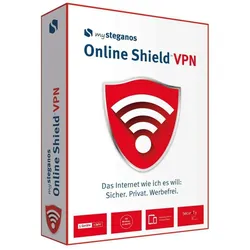
Steganos Online Shield VPN, 5 Geräte 1 JahrAbsolute Sicherheit und Privatsphäre Für all Ihre Geräte - IT Security made in Germany Was für Ihr Smartphone oder Ihr Tablet gilt, gilt auch für Ihren Mac und Ihren Windows PC. Sobald Sie online sind, sind Ihre Daten gefährdet. my Steganos Online Shield VPN schützt Sie und Ihren Computer in öffentlichen WLANs, im Café, in der Bibliothek oder am Flughafen. Geschäftliches bleibt geheim und Privates bleibt privat. Surfen Sie sicher und anonym, wo immer Sie sind. Weltweit geschützt in WLAN, LAN und in Funknetzen Frei von Ländersperren und Zensur Plattformübergreifend - jetzt auch für macOS Sicher vor Hackern und Datenspionage Maximale Anonymität - zu Hause, im Büro oder mobil Inklusive iOS und Android Apps Was ist neu NEU! Plattformübergreifend - jetzt auch für macOS NEU! Zugriff auf eine Vielzahl an gesicherten Hochgeschwindigkeitsservern weltweit NEU! Modernes VPN-Protokoll (IKEv2 bzw. OpenVPN) NEU! Einfach geräteübergreifend nutzen: Das my Steganos Online Shield VPN -Account-System vereinfacht die Verwaltung Ihrer Lizenz auf bis zu 5 Geräten. Nach wie vor bleibt Ihr Nutzerverhalten anonym und kann nicht nachverfolgt werden. Verschlüsselt und privat ins Netz Nutzen Sie das Internet so, wie es sein sollte. Mit my Steganos Online Shield VPN steht Ihnen eine ganz neue Generation an VPN-Lösung made in Germany zur Verfügung. Sie erhalten überall und jederzeit Ihre private, anonyme und unter Windows werbefreie Verbindung ins Internet, verschlüsselt mit 256-Bit AES. Verschlüsselt mit 256-Bit AES Blockiert Werbung und Popups* Verhindert Social Tracking durch Facebook und Twitter* Löscht Cookies automatisch nach dem Surfen* Anonym und grenzenlos surfen Verschleiern Sie Ihre Identität und greifen Sie auf gesperrte Inhalte zu. Wählen Sie über my Steganos Online Shield VPN Ihren virtuellen IP-Standort aus dem großen Steganos-Pool. Nutzen Sie dabei weltweit eingerichtete Hochgeschwindigkeitsserver, um Ländersperren zu umgehen und zusätzlich Ihre Privatsphäre zu stärken. Anonymisiert und unsichtbar surfen Frei von Ländersperren und Zensur Vor Hackern weltweit geschützt Surfen Sie sicher und anonym in öffentlichen WLAN-Hotspots. Ob Passwörter, E-Mails, Fotos, Zahlungs- oder Bankdaten - my Steganos Online Shield VPN schützt Ihre privaten und geschäftlichen Daten vor Hackerzugriff und fremden Blicken. Auch außerhalb der eigenen vier Wände, zum Beispiel am Flughafen, im Café oder Hotel - mit my Steganos Online Shield VPN nutzen Sie selbst öffentliche WLAN-Hotspots sicher, geschützt und anonymisiert. Sicher vor Hackern und Datenspionage Weltweit geschützt in WLAN, LAN und in Funknetzen Warum sollten Sie sich für my Steganos Online Shield VPN entscheiden? ANONYM SURFEN my Steganos Online Shield VPN baut ein sogenanntes virtuelles privates Netzwerk (VPN) auf, das Ihren gesamten Datenverkehr verschlüsselt. Ihre echte IP-Adresse wird gegen eine zufällige IP-Adresse aus dem riesigen Steganos-Bestand ausgetauscht. So ist Ihre originale IP-Adresse und digitale Identität komplett geschützt und nicht zuzuordnen. LäNDERSPERREN UMGEHEN Wählen Sie Ihren IP-Standort aus dem großen Steganos-Pool. Nutzen Sie dabei weltweit Hochgeschwindigkeitsserver an nun noch mehr Standorten, um Ländersperren und Zensur zu umgehen. VOR HACKERN GESCHüTZT Ob Passwörter, E-Mails, Fotos, Zahlungs- oder Bankdaten - my Steganos Online Shield VPN schützt Ihre privaten und geschäftlichen Daten vor Hackerzugriff und fremden Blicken. Auch außerhalb der eigenen vier Wände, zum Beispiel am Flughafen, im Café oder Hotel - mit my Steganos Online Shield VPN nutzen Sie selbst öffentliche WLAN-Hotspots sicher, geschützt und anonymisiert. WELTWEIT EINSETZEN Der Einsatz von my Steganos Online Shield VPN ist unabhängig von Ihrem Standort. So surfen Sie weltweit geschützt in WLANs und im Funknetz (3G, 4G, LTE, GPRS, EDGE etc.). KEINE GESCHWINDIG-KEITSBEGRENZUNG Sie surfen immer über die gesicherten, weltweit eingerichteten Hochgeschwindigkeitsserver von Steganos. Es gibt keine Drosselung der Surfgeschwindigkeit. Erleben Sie überall das Internet, wie Sie es wollen. * zusätzliche Funktionen für die Windows-Version34,95 €*Versand: 0,00 €Sichere Weiterleitung zum Anbieter
-
Microsoft Office 2016 Professional Plus | Windows | Online ShopUnleash Your Productivity: Entdecken Sie die Vielseitigkeit von Microsoft Office 2016 Professional Plus Microsoft Office 2016 Professional Plus ist eine Suite von Anwendungsprogrammen für Windows-Betriebssysteme, die für den professionellen Einsatz konzipiert wurde. Sie enthält die neuesten Versionen der beliebten Office-Anwendungen wie Word, Excel, PowerPoint, OneNote, Outlook, Access und Publisher. Die neueste Version von Microsoft Office bietet eine Vielzahl von Verbesserungen und neuen Funktionen, die die Produktivität erhöhen und die Zusammenarbeit erleichtern. In Word gibt es beispielsweise eine verbesserte Suche, ein neues Design und eine einfachere Möglichkeit, gemeinsam an Dokumenten zu arbeiten. Excel verfügt nun über neue Diagrammtypen, die die Analyse und Präsentation von Daten erleichtern, sowie eine verbesserte Zusammenarbeit. PowerPoint enthält neue Animations- und Design-Optionen sowie eine verbesserte Zusammenarbeit in Echtzeit. OneNote ermöglicht es Benutzern, Notizen, Ideen und Informationen zu organisieren und zu teilen. Outlook bietet leistungsstarke E-Mail- und Kalenderfunktionen, einschließlich einer verbesserten Suche und Integration mit anderen Office-Anwendungen wie Word und Excel. Access ist ein Datenbank-Management-Tool, das die Erstellung und Verwaltung von Datenbanken erleichtert, während Publisher eine benutzerfreundliche Desktop-Publishing-Lösung für die Erstellung professioneller Dokumente und Publikationen bietet. Microsoft Office 2016 Professional Plus ist eine leistungsstarke und vielseitige Suite von Anwendungen, die für professionelle Anwender geeignet ist, die eine umfassende Lösung für ihre Büro- und Produktivitätsbedürfnisse suchen. Mit den verbesserten Funktionen und der einfachen Zusammenarbeit ist es einfacher als je zuvor, Dokumente zu erstellen, zu bearbeiten und zu teilen, um produktiver und effizienter zu arbeiten. Für wen ist Microsoft Office 2016 Professional Plus | Windows geeignet? Microsoft Office 2016 Professional Plus | Windows richtet sich an professionelle Anwender, die umfangreiche Office-Funktionen benötigen und sich vor allem auf die Zusammenarbeit und Produktivität konzentrieren wollen. Es ist besonders geeignet für Unternehmen, Organisationen und Einrichtungen, die eine leistungsstarke und umfassende Office-Lösung benötigen. Einige spezifische Zielgruppen, für die Microsoft Office 2016 Professional Plus | Windows geeignet ist, sind: Unternehmen und Organisationen: Unternehmen und Organisationen jeder Größe, die eine umfassende und zuverlässige Office-Suite benötigen, werden von Microsoft Office 2016 Professional Plus | Windows profitieren. Fachleute: Fachleute aus verschiedenen Bereichen, wie z. B. Ingenieure, Architekten, Wissenschaftler, Finanzexperten und viele andere, die eine Vielzahl von Funktionen wie Datenanalyse, Präsentation und Zusammenarbeit benötigen, können von Microsoft Office 2016 Professional Plus | Windows profitieren. Studenten und Lehrer : Studenten und Lehrer, die umfangreiche Funktionen für das Schreiben von Forschungsarbeiten, Präsentationen und Zusammenarbeit benötigen, können von der professionellen Suite profitieren. Selbstständige und Freiberufler: Selbstständige und Freiberufler, die eine professionelle Suite benötigen, die ihnen bei der Erstellung von Angeboten, Rechnungen, Präsentationen und der Verwaltung von E-Mails und Kontakten hilft, können von Microsoft Office 2016 Professional Plus | Windows profitieren. IT-Administratoren: IT-Administratoren, die eine leistungsstarke und anpassbare Office-Lösung für ihre Organisationen benötigen, können von Microsoft Office 2016 Professional Plus | Windows profitieren. Insgesamt richtet sich Microsoft Office 2016 Professional Plus | Windows an Anwender, die eine professionelle, leistungsstarke und umfassende Office-Lösung benötigen, die auf die Anforderungen von Unternehmen und Organisationen zugeschnitten ist. Vorteile und Verbesserungen von Microsoft Office 2016 Professional Plus | Windows im Vergleich zur Vorgängerversion (Microsoft Office 2013 Professional | Windows) Microsoft Office 2016 Professional Plus | Windows brachte im Vergleich zur Vorgängerversion (Microsoft Office 2013 Professional | Windows) zahlreiche Verbesserungen und neue Funktionen mit sich. Einige der wichtigsten Vorteile und Verbesserungen sind: Benutzeroberfläche: Die Benutzeroberfläche von Office 2016 Professional Plus wurde im Vergleich zu Office 2013 Professional aktualisiert, um eine bessere Benutzererfahrung zu bieten. Die neuen Funktionen umfassen ein neues Menüband-Design, verbesserte Symbolleisten und eine bessere Integration von Touchscreen-Geräten. Zusammenarbeit: Office 2016 Professional Plus bietet verbesserte Zusammenarbeitstools, einschließlich der Möglichkeit, Dokumente in Echtzeit zu teilen und gemeinsam zu bearbeiten. Die neuen Funktionen umfassen auch die Möglichkeit, Notizen und Kommentare in Echtzeit hinzuzufügen. Cloud-Integration: Office 2016 Professional Plus ...2,10 €*Versand: 0,00 €Sichere Weiterleitung zum Anbieter
-
Kann ich USB-C-Kopfhörer nicht als Ausgabegerät auswählen?
Es kann sein, dass dein Gerät nicht mit USB-C-Kopfhörern kompatibel ist oder dass die entsprechende Einstellung nicht aktiviert ist. Überprüfe die Kompatibilität deines Geräts mit USB-C-Kopfhörern und stelle sicher, dass du die richtigen Treiber oder Einstellungen installiert hast, um sie als Ausgabegerät auswählen zu können. Wenn das Problem weiterhin besteht, könnte es sein, dass deine USB-C-Kopfhörer defekt sind und du möglicherweise Ersatz benötigst. **
-
Wie kann man ein Headset als Eingabe- und Ausgabegerät verwenden?
Um ein Headset als Eingabe- und Ausgabegerät zu verwenden, muss es an den entsprechenden Anschluss (z.B. USB oder Klinkenstecker) des Computers oder Geräts angeschlossen werden. Dann kann das Headset sowohl für die Aufnahme von Audio (Mikrofon) als auch für die Wiedergabe von Audio (Kopfhörer) verwendet werden. Je nach Betriebssystem oder Software müssen möglicherweise noch Einstellungen vorgenommen werden, um das Headset als Standardgerät für die Audio-Ein- und -Ausgabe festzulegen. **
-
Wie kann ich ein Headset am PC als Eingabe- und Ausgabegerät nutzen?
Um ein Headset am PC als Eingabe- und Ausgabegerät zu nutzen, musst du es zunächst mit dem PC verbinden. Dies kann entweder über einen USB-Anschluss oder über die Audio-Buchsen erfolgen. Anschließend musst du in den Audioeinstellungen deines PCs das Headset als Standardgerät für die Wiedergabe und Aufnahme auswählen. Sobald dies erledigt ist, kannst du das Headset für Audioeingabe und -ausgabe verwenden. **
-
Wie kann man den Sound in Chrome über ein anderes Ausgabegerät wiedergeben?
Um den Sound in Chrome über ein anderes Ausgabegerät wiederzugeben, kannst du die Audioausgabe in den Chrome-Einstellungen ändern. Klicke dazu auf das Menüsymbol in der oberen rechten Ecke von Chrome, wähle "Einstellungen" und dann "Erweitert". Unter "Sound" kannst du das gewünschte Ausgabegerät auswählen. **
* Alle Preise verstehen sich inklusive der gesetzlichen Mehrwertsteuer und ggf. zuzüglich Versandkosten. Die Angebotsinformationen basieren auf den Angaben des jeweiligen Shops und werden über automatisierte Prozesse aktualisiert. Eine Aktualisierung in Echtzeit findet nicht statt, so dass es im Einzelfall zu Abweichungen kommen kann. ** Hinweis: Teile dieses Inhalts wurden von KI erstellt.