Domain navigationsgeräte-shop.de kaufen?
Wir ziehen mit dem Projekt
navigationsgeräte-shop.de um.
Sind Sie am Kauf der Domain
navigationsgeräte-shop.de interessiert?
domain@kv-gmbh.de · 0541-91531010
Domain navigationsgeräte-shop.de kaufen?
Was ist der dateipfad?
Kannst du mir bitte den genauen Dateipfad angeben, unter dem die Datei gespeichert ist? Der Dateipfad ist der genaue Speicherort einer Datei auf einem Computer oder einem anderen Speichergerät. Er besteht aus einer Abfolge von Ordnern und Unterverzeichnissen, die den Weg zur Datei angeben. Indem du mir den Dateipfad angibst, kann ich die Datei leichter finden und darauf zugreifen. Hast du bereits eine Idee, wo die Datei gespeichert sein könnte? **
Was ist der C-Dateipfad?
Der C-Dateipfad ist der Speicherort, an dem C-Dateien auf einem Computer gespeichert werden. In der Regel befinden sich C-Dateien in einem Verzeichnis oder Ordner, der als "C:\Programme" oder "C:\Programme (x86)" bezeichnet wird. Dieser Pfad kann je nach Betriebssystem und Installation variieren. **


Ähnliche Suchbegriffe für Dateipfad
Top-Angebote
Produkte zum Begriff Dateipfad:
-
Beim EinkaufenBildkarten Zum Grundwortschatz Für Kita, Grundschule Und Daz, Geeignet Für Kinder Ab 2 Jahren +++ Konserven, Kühlregal, Kassenbon – Mit Diesen 32 Klaren Bildkartenmotiven Üben Die Kinder Spielerisch, Aber Ganz Gezielt Die Bezeichnung Von Dingen, Die...19,99 €*Versand: 0,00 €Sichere Weiterleitung zum Anbieter
-
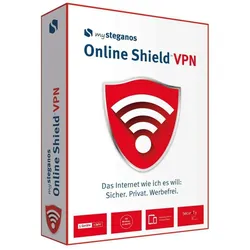
Steganos Online Shield VPN, 5 Geräte 1 JahrAbsolute Sicherheit und Privatsphäre Für all Ihre Geräte - IT Security made in Germany Was für Ihr Smartphone oder Ihr Tablet gilt, gilt auch für Ihren Mac und Ihren Windows PC. Sobald Sie online sind, sind Ihre Daten gefährdet. my Steganos Online Shield VPN schützt Sie und Ihren Computer in öffentlichen WLANs, im Café, in der Bibliothek oder am Flughafen. Geschäftliches bleibt geheim und Privates bleibt privat. Surfen Sie sicher und anonym, wo immer Sie sind. Weltweit geschützt in WLAN, LAN und in Funknetzen Frei von Ländersperren und Zensur Plattformübergreifend - jetzt auch für macOS Sicher vor Hackern und Datenspionage Maximale Anonymität - zu Hause, im Büro oder mobil Inklusive iOS und Android Apps Was ist neu NEU! Plattformübergreifend - jetzt auch für macOS NEU! Zugriff auf eine Vielzahl an gesicherten Hochgeschwindigkeitsservern weltweit NEU! Modernes VPN-Protokoll (IKEv2 bzw. OpenVPN) NEU! Einfach geräteübergreifend nutzen: Das my Steganos Online Shield VPN -Account-System vereinfacht die Verwaltung Ihrer Lizenz auf bis zu 5 Geräten. Nach wie vor bleibt Ihr Nutzerverhalten anonym und kann nicht nachverfolgt werden. Verschlüsselt und privat ins Netz Nutzen Sie das Internet so, wie es sein sollte. Mit my Steganos Online Shield VPN steht Ihnen eine ganz neue Generation an VPN-Lösung made in Germany zur Verfügung. Sie erhalten überall und jederzeit Ihre private, anonyme und unter Windows werbefreie Verbindung ins Internet, verschlüsselt mit 256-Bit AES. Verschlüsselt mit 256-Bit AES Blockiert Werbung und Popups* Verhindert Social Tracking durch Facebook und Twitter* Löscht Cookies automatisch nach dem Surfen* Anonym und grenzenlos surfen Verschleiern Sie Ihre Identität und greifen Sie auf gesperrte Inhalte zu. Wählen Sie über my Steganos Online Shield VPN Ihren virtuellen IP-Standort aus dem großen Steganos-Pool. Nutzen Sie dabei weltweit eingerichtete Hochgeschwindigkeitsserver, um Ländersperren zu umgehen und zusätzlich Ihre Privatsphäre zu stärken. Anonymisiert und unsichtbar surfen Frei von Ländersperren und Zensur Vor Hackern weltweit geschützt Surfen Sie sicher und anonym in öffentlichen WLAN-Hotspots. Ob Passwörter, E-Mails, Fotos, Zahlungs- oder Bankdaten - my Steganos Online Shield VPN schützt Ihre privaten und geschäftlichen Daten vor Hackerzugriff und fremden Blicken. Auch außerhalb der eigenen vier Wände, zum Beispiel am Flughafen, im Café oder Hotel - mit my Steganos Online Shield VPN nutzen Sie selbst öffentliche WLAN-Hotspots sicher, geschützt und anonymisiert. Sicher vor Hackern und Datenspionage Weltweit geschützt in WLAN, LAN und in Funknetzen Warum sollten Sie sich für my Steganos Online Shield VPN entscheiden? ANONYM SURFEN my Steganos Online Shield VPN baut ein sogenanntes virtuelles privates Netzwerk (VPN) auf, das Ihren gesamten Datenverkehr verschlüsselt. Ihre echte IP-Adresse wird gegen eine zufällige IP-Adresse aus dem riesigen Steganos-Bestand ausgetauscht. So ist Ihre originale IP-Adresse und digitale Identität komplett geschützt und nicht zuzuordnen. LäNDERSPERREN UMGEHEN Wählen Sie Ihren IP-Standort aus dem großen Steganos-Pool. Nutzen Sie dabei weltweit Hochgeschwindigkeitsserver an nun noch mehr Standorten, um Ländersperren und Zensur zu umgehen. VOR HACKERN GESCHüTZT Ob Passwörter, E-Mails, Fotos, Zahlungs- oder Bankdaten - my Steganos Online Shield VPN schützt Ihre privaten und geschäftlichen Daten vor Hackerzugriff und fremden Blicken. Auch außerhalb der eigenen vier Wände, zum Beispiel am Flughafen, im Café oder Hotel - mit my Steganos Online Shield VPN nutzen Sie selbst öffentliche WLAN-Hotspots sicher, geschützt und anonymisiert. WELTWEIT EINSETZEN Der Einsatz von my Steganos Online Shield VPN ist unabhängig von Ihrem Standort. So surfen Sie weltweit geschützt in WLANs und im Funknetz (3G, 4G, LTE, GPRS, EDGE etc.). KEINE GESCHWINDIG-KEITSBEGRENZUNG Sie surfen immer über die gesicherten, weltweit eingerichteten Hochgeschwindigkeitsserver von Steganos. Es gibt keine Drosselung der Surfgeschwindigkeit. Erleben Sie überall das Internet, wie Sie es wollen. * zusätzliche Funktionen für die Windows-Version34,95 €*Versand: 0,00 €Sichere Weiterleitung zum Anbieter



-
Wo finde ich den Dateipfad?
Um den Dateipfad zu finden, musst du zuerst den Datei-Explorer auf deinem Computer öffnen. Dort kannst du durch die verschiedenen Ordner navigieren, um den genauen Pfad der Datei zu sehen. Alternativ kannst du auch die Suchfunktion des Betriebssystems nutzen, um die Datei zu finden und den Dateipfad anzuzeigen. In den Dateieigenschaften oder im Kontextmenü der Datei kannst du ebenfalls den Dateipfad sehen. Wenn du die Datei in einem Programm geöffnet hast, kannst du oft auch den Dateipfad in der Titelleiste des Programmfensters sehen. **
-
Wie lang darf ein dateipfad sein?
Ein Dateipfad kann je nach Betriebssystem unterschiedlich lang sein. In Windows-Betriebssystemen beträgt die maximale Länge eines Dateipfads normalerweise 260 Zeichen. Dies beinhaltet den Laufwerksbuchstaben, den Ordnerpfad und den Dateinamen. In Unix-basierten Betriebssystemen wie Linux gibt es normalerweise keine festgelegte maximale Länge für Dateipfade, da sie durch das Dateisystem begrenzt sind. Es wird jedoch empfohlen, Dateipfade auf eine vernünftige Länge zu beschränken, um Probleme mit der Lesbarkeit und der Systemkompatibilität zu vermeiden. Es ist wichtig, die maximale Pfadlänge für das jeweilige Betriebssystem zu überprüfen, um sicherzustellen, dass keine Probleme beim Speichern oder Abrufen von Dateien auftreten. **
-
Wie gebe ich einen Dateipfad an?
Um einen Dateipfad anzugeben, musst du den genauen Speicherort der Datei auf deinem Computer angeben. Dies beinhaltet normalerweise den Namen des Laufwerks (z. B. C: für die Festplatte), die Verzeichnisstruktur (Ordner) und den Dateinamen. Du kannst den Dateipfad entweder absolut angeben, indem du den gesamten Pfad von der Wurzel des Laufwerks aus angibst, oder relativ, indem du den Pfad ausgehend von deinem aktuellen Arbeitsverzeichnis angibst. Es ist wichtig, den Dateipfad korrekt zu schreiben, einschließlich der richtigen Groß- und Kleinschreibung sowie der Verwendung von Backslashes (\) oder Forwardslashes (/) je nach Betriebssystem. Ein korrekt angegebener Dateipfad ermöglicht es dem Computer, die Datei genau zu lokalisieren und darauf zuzugreifen. **
-
Wie kann ich den Dateipfad ändern?
Um den Dateipfad zu ändern, musst du den Speicherort der Datei oder des Ordners ändern. Dies kann durch Verschieben oder Umbenennen des Ordners oder der Datei erfolgen. Du kannst dies entweder manuell über den Datei-Explorer machen oder indem du den Befehl "mv" in der Kommandozeile verwendest. Stelle sicher, dass du die Auswirkungen des Dateipfadwechsels auf andere Programme oder Verknüpfungen berücksichtigst. **

Warum findet ETS2 MP den Dateipfad nicht?
ETS2 MP findet den Dateipfad möglicherweise nicht, weil der Pfad falsch angegeben wurde oder die Datei nicht vorhanden ist. Es könnte auch sein, dass es ein Problem mit den Berechtigungen gibt, die verhindern, dass ETS2 MP auf den Dateipfad zugreifen kann. Es ist ratsam, den Dateipfad zu überprüfen und sicherzustellen, dass die Datei existiert und die richtigen Berechtigungen hat. **
Wie finde ich den Dateipfad zum Öffnen?
Um den Dateipfad zum Öffnen einer Datei zu finden, kannst du den Explorer (Windows) oder den Finder (Mac) öffnen und zum Speicherort der Datei navigieren. Alternativ kannst du auch die Suchfunktion verwenden und den Dateinamen eingeben, um den genauen Pfad der Datei zu finden. **
Top-Angebote
Produkte zum Begriff Dateipfad:
-
Die Jahresabschlussprüfung von großen Kapitalgesellschaften. Auswahl, Bestellung und Aufgaben des Abschlussprüfers, Taschenbuch von David Port, GRIN,Die Jahresabschlussprüfung Von Großen Kapitalgesellschaften. Auswahl, Bestellung Und Aufgaben Des Abschlussprüfers, Taschenbuch Von David Port, Grin, 978-3-668-91248-9, Seitenanzahl: 2418,95 €*Versand: 0,00 €Sichere Weiterleitung zum Anbieter
-
Die Anwendbarkeit und Auswirkungen der EU-Dienstleistungsrichtlinie auf Auswahl und Bestellung des Insolvenzverwalters, Gebundene Ausgabe vonDie Anwendbarkeit Und Auswirkungen Der Eu-dienstleistungsrichtlinie Auf Auswahl Und Bestellung Des Insolvenzverwalters, Gebundene Ausgabe Von Alexander Bluhm, Peter Lang Gmbh, Internationaler Verlag Der Wissenschaften, 978-3-631-64676-2,...94,05 €*Versand: 0,00 €Sichere Weiterleitung zum Anbieter
-
Beim EinkaufenBildkarten Zum Grundwortschatz Für Kita, Grundschule Und Daz, Geeignet Für Kinder Ab 2 Jahren +++ Konserven, Kühlregal, Kassenbon – Mit Diesen 32 Klaren Bildkartenmotiven Üben Die Kinder Spielerisch, Aber Ganz Gezielt Die Bezeichnung Von Dingen, Die...19,99 €*Versand: 0,00 €Sichere Weiterleitung zum Anbieter
-
Was ist der dateipfad?
Kannst du mir bitte den genauen Dateipfad angeben, unter dem die Datei gespeichert ist? Der Dateipfad ist der genaue Speicherort einer Datei auf einem Computer oder einem anderen Speichergerät. Er besteht aus einer Abfolge von Ordnern und Unterverzeichnissen, die den Weg zur Datei angeben. Indem du mir den Dateipfad angibst, kann ich die Datei leichter finden und darauf zugreifen. Hast du bereits eine Idee, wo die Datei gespeichert sein könnte? **
-
Was ist der C-Dateipfad?
Der C-Dateipfad ist der Speicherort, an dem C-Dateien auf einem Computer gespeichert werden. In der Regel befinden sich C-Dateien in einem Verzeichnis oder Ordner, der als "C:\Programme" oder "C:\Programme (x86)" bezeichnet wird. Dieser Pfad kann je nach Betriebssystem und Installation variieren. **
-
Wo finde ich den Dateipfad?
Um den Dateipfad zu finden, musst du zuerst den Datei-Explorer auf deinem Computer öffnen. Dort kannst du durch die verschiedenen Ordner navigieren, um den genauen Pfad der Datei zu sehen. Alternativ kannst du auch die Suchfunktion des Betriebssystems nutzen, um die Datei zu finden und den Dateipfad anzuzeigen. In den Dateieigenschaften oder im Kontextmenü der Datei kannst du ebenfalls den Dateipfad sehen. Wenn du die Datei in einem Programm geöffnet hast, kannst du oft auch den Dateipfad in der Titelleiste des Programmfensters sehen. **
-
Wie lang darf ein dateipfad sein?
Ein Dateipfad kann je nach Betriebssystem unterschiedlich lang sein. In Windows-Betriebssystemen beträgt die maximale Länge eines Dateipfads normalerweise 260 Zeichen. Dies beinhaltet den Laufwerksbuchstaben, den Ordnerpfad und den Dateinamen. In Unix-basierten Betriebssystemen wie Linux gibt es normalerweise keine festgelegte maximale Länge für Dateipfade, da sie durch das Dateisystem begrenzt sind. Es wird jedoch empfohlen, Dateipfade auf eine vernünftige Länge zu beschränken, um Probleme mit der Lesbarkeit und der Systemkompatibilität zu vermeiden. Es ist wichtig, die maximale Pfadlänge für das jeweilige Betriebssystem zu überprüfen, um sicherzustellen, dass keine Probleme beim Speichern oder Abrufen von Dateien auftreten. **
Ähnliche Suchbegriffe für Dateipfad
-
Steganos Online Shield VPN, 5 Geräte 1 JahrAbsolute Sicherheit und Privatsphäre Für all Ihre Geräte - IT Security made in Germany Was für Ihr Smartphone oder Ihr Tablet gilt, gilt auch für Ihren Mac und Ihren Windows PC. Sobald Sie online sind, sind Ihre Daten gefährdet. my Steganos Online Shield VPN schützt Sie und Ihren Computer in öffentlichen WLANs, im Café, in der Bibliothek oder am Flughafen. Geschäftliches bleibt geheim und Privates bleibt privat. Surfen Sie sicher und anonym, wo immer Sie sind. Weltweit geschützt in WLAN, LAN und in Funknetzen Frei von Ländersperren und Zensur Plattformübergreifend - jetzt auch für macOS Sicher vor Hackern und Datenspionage Maximale Anonymität - zu Hause, im Büro oder mobil Inklusive iOS und Android Apps Was ist neu NEU! Plattformübergreifend - jetzt auch für macOS NEU! Zugriff auf eine Vielzahl an gesicherten Hochgeschwindigkeitsservern weltweit NEU! Modernes VPN-Protokoll (IKEv2 bzw. OpenVPN) NEU! Einfach geräteübergreifend nutzen: Das my Steganos Online Shield VPN -Account-System vereinfacht die Verwaltung Ihrer Lizenz auf bis zu 5 Geräten. Nach wie vor bleibt Ihr Nutzerverhalten anonym und kann nicht nachverfolgt werden. Verschlüsselt und privat ins Netz Nutzen Sie das Internet so, wie es sein sollte. Mit my Steganos Online Shield VPN steht Ihnen eine ganz neue Generation an VPN-Lösung made in Germany zur Verfügung. Sie erhalten überall und jederzeit Ihre private, anonyme und unter Windows werbefreie Verbindung ins Internet, verschlüsselt mit 256-Bit AES. Verschlüsselt mit 256-Bit AES Blockiert Werbung und Popups* Verhindert Social Tracking durch Facebook und Twitter* Löscht Cookies automatisch nach dem Surfen* Anonym und grenzenlos surfen Verschleiern Sie Ihre Identität und greifen Sie auf gesperrte Inhalte zu. Wählen Sie über my Steganos Online Shield VPN Ihren virtuellen IP-Standort aus dem großen Steganos-Pool. Nutzen Sie dabei weltweit eingerichtete Hochgeschwindigkeitsserver, um Ländersperren zu umgehen und zusätzlich Ihre Privatsphäre zu stärken. Anonymisiert und unsichtbar surfen Frei von Ländersperren und Zensur Vor Hackern weltweit geschützt Surfen Sie sicher und anonym in öffentlichen WLAN-Hotspots. Ob Passwörter, E-Mails, Fotos, Zahlungs- oder Bankdaten - my Steganos Online Shield VPN schützt Ihre privaten und geschäftlichen Daten vor Hackerzugriff und fremden Blicken. Auch außerhalb der eigenen vier Wände, zum Beispiel am Flughafen, im Café oder Hotel - mit my Steganos Online Shield VPN nutzen Sie selbst öffentliche WLAN-Hotspots sicher, geschützt und anonymisiert. Sicher vor Hackern und Datenspionage Weltweit geschützt in WLAN, LAN und in Funknetzen Warum sollten Sie sich für my Steganos Online Shield VPN entscheiden? ANONYM SURFEN my Steganos Online Shield VPN baut ein sogenanntes virtuelles privates Netzwerk (VPN) auf, das Ihren gesamten Datenverkehr verschlüsselt. Ihre echte IP-Adresse wird gegen eine zufällige IP-Adresse aus dem riesigen Steganos-Bestand ausgetauscht. So ist Ihre originale IP-Adresse und digitale Identität komplett geschützt und nicht zuzuordnen. LäNDERSPERREN UMGEHEN Wählen Sie Ihren IP-Standort aus dem großen Steganos-Pool. Nutzen Sie dabei weltweit Hochgeschwindigkeitsserver an nun noch mehr Standorten, um Ländersperren und Zensur zu umgehen. VOR HACKERN GESCHüTZT Ob Passwörter, E-Mails, Fotos, Zahlungs- oder Bankdaten - my Steganos Online Shield VPN schützt Ihre privaten und geschäftlichen Daten vor Hackerzugriff und fremden Blicken. Auch außerhalb der eigenen vier Wände, zum Beispiel am Flughafen, im Café oder Hotel - mit my Steganos Online Shield VPN nutzen Sie selbst öffentliche WLAN-Hotspots sicher, geschützt und anonymisiert. WELTWEIT EINSETZEN Der Einsatz von my Steganos Online Shield VPN ist unabhängig von Ihrem Standort. So surfen Sie weltweit geschützt in WLANs und im Funknetz (3G, 4G, LTE, GPRS, EDGE etc.). KEINE GESCHWINDIG-KEITSBEGRENZUNG Sie surfen immer über die gesicherten, weltweit eingerichteten Hochgeschwindigkeitsserver von Steganos. Es gibt keine Drosselung der Surfgeschwindigkeit. Erleben Sie überall das Internet, wie Sie es wollen. * zusätzliche Funktionen für die Windows-Version34,95 €*Versand: 0,00 €Sichere Weiterleitung zum Anbieter
-
Avery, Formular, Formularbuch BestellungMit einem Bestellformular von Avery Zweckform können Sie alle relevanten Informationen bei einer Bestellung einfach und praxisgerecht erfassen. Sie können z.B. Liefertermin und Versandart angeben und die MwSt. vom Gesamtbetrag wird klar ausgewiesen. Die Bestellung ist selbstdurchschreibend, somit ist eine Kopie schnell zur Hand.95,19 €*Versand: 0,00 €Sichere Weiterleitung zum Anbieter
-
Wie gebe ich einen Dateipfad an?
Um einen Dateipfad anzugeben, musst du den genauen Speicherort der Datei auf deinem Computer angeben. Dies beinhaltet normalerweise den Namen des Laufwerks (z. B. C: für die Festplatte), die Verzeichnisstruktur (Ordner) und den Dateinamen. Du kannst den Dateipfad entweder absolut angeben, indem du den gesamten Pfad von der Wurzel des Laufwerks aus angibst, oder relativ, indem du den Pfad ausgehend von deinem aktuellen Arbeitsverzeichnis angibst. Es ist wichtig, den Dateipfad korrekt zu schreiben, einschließlich der richtigen Groß- und Kleinschreibung sowie der Verwendung von Backslashes (\) oder Forwardslashes (/) je nach Betriebssystem. Ein korrekt angegebener Dateipfad ermöglicht es dem Computer, die Datei genau zu lokalisieren und darauf zuzugreifen. **
-
Wie kann ich den Dateipfad ändern?
Um den Dateipfad zu ändern, musst du den Speicherort der Datei oder des Ordners ändern. Dies kann durch Verschieben oder Umbenennen des Ordners oder der Datei erfolgen. Du kannst dies entweder manuell über den Datei-Explorer machen oder indem du den Befehl "mv" in der Kommandozeile verwendest. Stelle sicher, dass du die Auswirkungen des Dateipfadwechsels auf andere Programme oder Verknüpfungen berücksichtigst. **
-
Warum findet ETS2 MP den Dateipfad nicht?
ETS2 MP findet den Dateipfad möglicherweise nicht, weil der Pfad falsch angegeben wurde oder die Datei nicht vorhanden ist. Es könnte auch sein, dass es ein Problem mit den Berechtigungen gibt, die verhindern, dass ETS2 MP auf den Dateipfad zugreifen kann. Es ist ratsam, den Dateipfad zu überprüfen und sicherzustellen, dass die Datei existiert und die richtigen Berechtigungen hat. **
-
Wie finde ich den Dateipfad zum Öffnen?
Um den Dateipfad zum Öffnen einer Datei zu finden, kannst du den Explorer (Windows) oder den Finder (Mac) öffnen und zum Speicherort der Datei navigieren. Alternativ kannst du auch die Suchfunktion verwenden und den Dateinamen eingeben, um den genauen Pfad der Datei zu finden. **
* Alle Preise verstehen sich inklusive der gesetzlichen Mehrwertsteuer und ggf. zuzüglich Versandkosten. Die Angebotsinformationen basieren auf den Angaben des jeweiligen Shops und werden über automatisierte Prozesse aktualisiert. Eine Aktualisierung in Echtzeit findet nicht statt, so dass es im Einzelfall zu Abweichungen kommen kann. ** Hinweis: Teile dieses Inhalts wurden von KI erstellt.