Domain navigationsgeräte-shop.de kaufen?
Wir ziehen mit dem Projekt
navigationsgeräte-shop.de um.
Sind Sie am Kauf der Domain
navigationsgeräte-shop.de interessiert?
domain@kv-gmbh.de · 0541-91531010
Domain navigationsgeräte-shop.de kaufen?
Wie funktioniert die druckkopfreinigung?
Die Druckkopfreinigung ist ein Prozess, bei dem die Düsen des Druckkopfes von eingetrockneter Tinte oder anderen Verunreinigungen gereinigt werden. Dies geschieht in der Regel mithilfe von speziellen Reinigungslösungen, die durch den Druckkopf gepumpt werden. Dabei werden die Düsen durch die Lösung gespült, um Verstopfungen zu lösen und die Druckqualität zu verbessern. Manche Drucker verfügen auch über eine automatische Reinigungsfunktion, die regelmäßig durchgeführt werden kann, um Verstopfungen vorzubeugen. Es ist wichtig, die Anweisungen des Herstellers zu befolgen, um sicherzustellen, dass die Druckkopfreinigung ordnungsgemäß durchgeführt wird und keine Schäden am Drucker entstehen. **
Wie macht man eine druckkopfreinigung?
Um eine Druckkopfreinigung durchzuführen, müssen Sie zuerst sicherstellen, dass der Drucker eingeschaltet ist. Gehen Sie dann in das Druckermenü auf Ihrem Computer und suchen Sie nach der Option für die Druckkopfreinigung. Klicken Sie darauf und folgen Sie den Anweisungen auf dem Bildschirm. In den meisten Fällen wird der Drucker automatisch eine Reinigung durchführen, bei der Tinte durch den Druckkopf gedrückt wird, um Verstopfungen zu lösen. Nach Abschluss der Reinigung können Sie eine Düsentestseite drucken, um sicherzustellen, dass das Problem behoben wurde. **

Ähnliche Suchbegriffe für Druckkopfreinigung
Top-Angebote
Produkte zum Begriff Druckkopfreinigung:
-
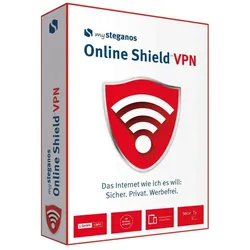
Steganos Online Shield VPN, 5 Geräte 1 JahrAbsolute Sicherheit und Privatsphäre Für all Ihre Geräte - IT Security made in Germany Was für Ihr Smartphone oder Ihr Tablet gilt, gilt auch für Ihren Mac und Ihren Windows PC. Sobald Sie online sind, sind Ihre Daten gefährdet. my Steganos Online Shield VPN schützt Sie und Ihren Computer in öffentlichen WLANs, im Café, in der Bibliothek oder am Flughafen. Geschäftliches bleibt geheim und Privates bleibt privat. Surfen Sie sicher und anonym, wo immer Sie sind. Weltweit geschützt in WLAN, LAN und in Funknetzen Frei von Ländersperren und Zensur Plattformübergreifend - jetzt auch für macOS Sicher vor Hackern und Datenspionage Maximale Anonymität - zu Hause, im Büro oder mobil Inklusive iOS und Android Apps Was ist neu NEU! Plattformübergreifend - jetzt auch für macOS NEU! Zugriff auf eine Vielzahl an gesicherten Hochgeschwindigkeitsservern weltweit NEU! Modernes VPN-Protokoll (IKEv2 bzw. OpenVPN) NEU! Einfach geräteübergreifend nutzen: Das my Steganos Online Shield VPN -Account-System vereinfacht die Verwaltung Ihrer Lizenz auf bis zu 5 Geräten. Nach wie vor bleibt Ihr Nutzerverhalten anonym und kann nicht nachverfolgt werden. Verschlüsselt und privat ins Netz Nutzen Sie das Internet so, wie es sein sollte. Mit my Steganos Online Shield VPN steht Ihnen eine ganz neue Generation an VPN-Lösung made in Germany zur Verfügung. Sie erhalten überall und jederzeit Ihre private, anonyme und unter Windows werbefreie Verbindung ins Internet, verschlüsselt mit 256-Bit AES. Verschlüsselt mit 256-Bit AES Blockiert Werbung und Popups* Verhindert Social Tracking durch Facebook und Twitter* Löscht Cookies automatisch nach dem Surfen* Anonym und grenzenlos surfen Verschleiern Sie Ihre Identität und greifen Sie auf gesperrte Inhalte zu. Wählen Sie über my Steganos Online Shield VPN Ihren virtuellen IP-Standort aus dem großen Steganos-Pool. Nutzen Sie dabei weltweit eingerichtete Hochgeschwindigkeitsserver, um Ländersperren zu umgehen und zusätzlich Ihre Privatsphäre zu stärken. Anonymisiert und unsichtbar surfen Frei von Ländersperren und Zensur Vor Hackern weltweit geschützt Surfen Sie sicher und anonym in öffentlichen WLAN-Hotspots. Ob Passwörter, E-Mails, Fotos, Zahlungs- oder Bankdaten - my Steganos Online Shield VPN schützt Ihre privaten und geschäftlichen Daten vor Hackerzugriff und fremden Blicken. Auch außerhalb der eigenen vier Wände, zum Beispiel am Flughafen, im Café oder Hotel - mit my Steganos Online Shield VPN nutzen Sie selbst öffentliche WLAN-Hotspots sicher, geschützt und anonymisiert. Sicher vor Hackern und Datenspionage Weltweit geschützt in WLAN, LAN und in Funknetzen Warum sollten Sie sich für my Steganos Online Shield VPN entscheiden? ANONYM SURFEN my Steganos Online Shield VPN baut ein sogenanntes virtuelles privates Netzwerk (VPN) auf, das Ihren gesamten Datenverkehr verschlüsselt. Ihre echte IP-Adresse wird gegen eine zufällige IP-Adresse aus dem riesigen Steganos-Bestand ausgetauscht. So ist Ihre originale IP-Adresse und digitale Identität komplett geschützt und nicht zuzuordnen. LäNDERSPERREN UMGEHEN Wählen Sie Ihren IP-Standort aus dem großen Steganos-Pool. Nutzen Sie dabei weltweit Hochgeschwindigkeitsserver an nun noch mehr Standorten, um Ländersperren und Zensur zu umgehen. VOR HACKERN GESCHüTZT Ob Passwörter, E-Mails, Fotos, Zahlungs- oder Bankdaten - my Steganos Online Shield VPN schützt Ihre privaten und geschäftlichen Daten vor Hackerzugriff und fremden Blicken. Auch außerhalb der eigenen vier Wände, zum Beispiel am Flughafen, im Café oder Hotel - mit my Steganos Online Shield VPN nutzen Sie selbst öffentliche WLAN-Hotspots sicher, geschützt und anonymisiert. WELTWEIT EINSETZEN Der Einsatz von my Steganos Online Shield VPN ist unabhängig von Ihrem Standort. So surfen Sie weltweit geschützt in WLANs und im Funknetz (3G, 4G, LTE, GPRS, EDGE etc.). KEINE GESCHWINDIG-KEITSBEGRENZUNG Sie surfen immer über die gesicherten, weltweit eingerichteten Hochgeschwindigkeitsserver von Steganos. Es gibt keine Drosselung der Surfgeschwindigkeit. Erleben Sie überall das Internet, wie Sie es wollen. * zusätzliche Funktionen für die Windows-Version24,95 €*Versand: 0,00 €Sichere Weiterleitung zum Anbieter

-
Was passiert bei der druckkopfreinigung?
Bei der Druckkopfreinigung werden die Düsen des Druckkopfes gereinigt, um Verstopfungen zu beseitigen und die Druckqualität zu verbessern. Dabei wird eine Reinigungsflüssigkeit durch den Druckkopf gepumpt, um eingetrocknete Tinte oder Schmutzpartikel zu lösen. Dieser Vorgang kann mehrmals wiederholt werden, um hartnäckige Verstopfungen zu entfernen. Die Druckkopfreinigung kann jedoch auch dazu führen, dass Tinte verschwendet wird und die Druckkosten steigen. Es ist daher ratsam, die Druckkopfreinigung nur bei tatsächlichen Problemen mit der Druckqualität durchzuführen. **
-
Wie führt man eine Druckkopfreinigung durch?
Um eine Druckkopfreinigung durchzuführen, öffnen Sie zunächst die Druckereinstellungen auf Ihrem Computer. Suchen Sie nach der Option "Druckkopfreinigung" oder ähnlichem. Wählen Sie diese Option aus und folgen Sie den Anweisungen auf dem Bildschirm, um den Reinigungsprozess zu starten. **
-
Wie führe ich eine Druckkopfreinigung beim Epson Stylus SX110 durch?
Um eine Druckkopfreinigung beim Epson Stylus SX110 durchzuführen, öffnen Sie zuerst die Druckereinstellungen auf Ihrem Computer. Wählen Sie dann die Option "Wartung" oder "Düsenreinigung" aus. Befolgen Sie die Anweisungen auf dem Bildschirm, um den Reinigungsprozess zu starten. **
-
Warum druckt der Epson Drucker nach der Druckkopfreinigung nicht mehr?
Es gibt mehrere mögliche Gründe, warum ein Epson-Drucker nach der Druckkopfreinigung nicht mehr druckt. Es könnte sein, dass die Tintenpatronen leer sind oder nicht richtig eingesetzt wurden. Es ist auch möglich, dass der Druckkopf beschädigt ist oder dass es ein Problem mit der Druckereinstellung oder der Software gibt. Es ist ratsam, die Bedienungsanleitung des Druckers zu konsultieren oder den Epson-Kundendienst zu kontaktieren, um das Problem zu diagnostizieren und eine Lösung zu finden. **

Wie führe ich eine Druckkopfreinigung beim Canon Pixma MG2250 durch?
Um eine Druckkopfreinigung beim Canon Pixma MG2250 durchzuführen, öffnen Sie zuerst die Druckereinstellungen auf Ihrem Computer. Wählen Sie dann "Wartung" oder "Druckkopfreinigung" aus und folgen Sie den Anweisungen auf dem Bildschirm. Stellen Sie sicher, dass genügend Tinte im Drucker vorhanden ist, da die Reinigung Tinte verbraucht. **
Wie kann ich die ständige Druckkopfreinigung beim Brother Multifunktionsdrucker MFC5490 ausschalten?
Um die ständige Druckkopfreinigung beim Brother MFC5490 auszuschalten, können Sie die Einstellungen des Druckers über das Bedienfeld oder die Druckersoftware ändern. Gehen Sie zu den Druckereinstellungen und suchen Sie nach einer Option wie "Automatische Reinigung" oder "Druckkopfreinigung". Deaktivieren Sie diese Option, um die ständige Reinigung zu stoppen. Beachten Sie jedoch, dass das Deaktivieren der automatischen Reinigung dazu führen kann, dass die Druckqualität beeinträchtigt wird. **
Top-Angebote
Produkte zum Begriff Druckkopfreinigung:
-
OEM Netzwerkkamera, 8mp Auflösung, Poe-technologie, Versand Aus Spanien, 2.8mmkristallklare bilder : genießen sie detaillierte überwachungsaufnahmen mit 8mp auflösung, die sicherstellt, dass jedes detail klar erfasst wird. lebendige leistung bei schwachem licht : erleben sie helle und farbenfrohe bilder, selbst bei schwachen lichtverhältnissen, was die überwachung jederzeit effektiv macht. einfache einrichtung : profitieren sie von einem einfachen installationsprozess mit power over ethernet, der den bedarf an mehreren kabeln reduziert und zeit spart. klare zwei-wege-kommunikation : bleiben sie verbunden mit doppelmikrofonen, die klaren audio bieten und ihr sicherheitsüberwachungserlebnis verbessern. intelligente objektidentifikation : verlassen sie sich auf fortschrittliche technologie, die sich bewegende objekte präzise erkennt, falsche alarme minimiert und die reaktionszeiten verbessert. Spezifikation: megapixel: 8mp objektivanzahl: einzelobjektiv objektivtyp: 2,8 mm stromversorgung: poe ipbewertung: ip67 audioausgang: zweiwegeaudio farbnachtsicht: ja kameratyp: netzwerkamera Die von Ihnen gekaufte Variante ist: Versand aus Spanien 2.8mm957,70 €*Versand: 0,00 €Sichere Weiterleitung zum Anbieter
-
Wie funktioniert die druckkopfreinigung?
Die Druckkopfreinigung ist ein Prozess, bei dem die Düsen des Druckkopfes von eingetrockneter Tinte oder anderen Verunreinigungen gereinigt werden. Dies geschieht in der Regel mithilfe von speziellen Reinigungslösungen, die durch den Druckkopf gepumpt werden. Dabei werden die Düsen durch die Lösung gespült, um Verstopfungen zu lösen und die Druckqualität zu verbessern. Manche Drucker verfügen auch über eine automatische Reinigungsfunktion, die regelmäßig durchgeführt werden kann, um Verstopfungen vorzubeugen. Es ist wichtig, die Anweisungen des Herstellers zu befolgen, um sicherzustellen, dass die Druckkopfreinigung ordnungsgemäß durchgeführt wird und keine Schäden am Drucker entstehen. **
-
Wie macht man eine druckkopfreinigung?
Um eine Druckkopfreinigung durchzuführen, müssen Sie zuerst sicherstellen, dass der Drucker eingeschaltet ist. Gehen Sie dann in das Druckermenü auf Ihrem Computer und suchen Sie nach der Option für die Druckkopfreinigung. Klicken Sie darauf und folgen Sie den Anweisungen auf dem Bildschirm. In den meisten Fällen wird der Drucker automatisch eine Reinigung durchführen, bei der Tinte durch den Druckkopf gedrückt wird, um Verstopfungen zu lösen. Nach Abschluss der Reinigung können Sie eine Düsentestseite drucken, um sicherzustellen, dass das Problem behoben wurde. **
-
Was passiert bei der druckkopfreinigung?
Bei der Druckkopfreinigung werden die Düsen des Druckkopfes gereinigt, um Verstopfungen zu beseitigen und die Druckqualität zu verbessern. Dabei wird eine Reinigungsflüssigkeit durch den Druckkopf gepumpt, um eingetrocknete Tinte oder Schmutzpartikel zu lösen. Dieser Vorgang kann mehrmals wiederholt werden, um hartnäckige Verstopfungen zu entfernen. Die Druckkopfreinigung kann jedoch auch dazu führen, dass Tinte verschwendet wird und die Druckkosten steigen. Es ist daher ratsam, die Druckkopfreinigung nur bei tatsächlichen Problemen mit der Druckqualität durchzuführen. **
-
Wie führt man eine Druckkopfreinigung durch?
Um eine Druckkopfreinigung durchzuführen, öffnen Sie zunächst die Druckereinstellungen auf Ihrem Computer. Suchen Sie nach der Option "Druckkopfreinigung" oder ähnlichem. Wählen Sie diese Option aus und folgen Sie den Anweisungen auf dem Bildschirm, um den Reinigungsprozess zu starten. **
Ähnliche Suchbegriffe für Druckkopfreinigung
-
Steganos Online Shield VPN, 5 Geräte 1 JahrAbsolute Sicherheit und Privatsphäre Für all Ihre Geräte - IT Security made in Germany Was für Ihr Smartphone oder Ihr Tablet gilt, gilt auch für Ihren Mac und Ihren Windows PC. Sobald Sie online sind, sind Ihre Daten gefährdet. my Steganos Online Shield VPN schützt Sie und Ihren Computer in öffentlichen WLANs, im Café, in der Bibliothek oder am Flughafen. Geschäftliches bleibt geheim und Privates bleibt privat. Surfen Sie sicher und anonym, wo immer Sie sind. Weltweit geschützt in WLAN, LAN und in Funknetzen Frei von Ländersperren und Zensur Plattformübergreifend - jetzt auch für macOS Sicher vor Hackern und Datenspionage Maximale Anonymität - zu Hause, im Büro oder mobil Inklusive iOS und Android Apps Was ist neu NEU! Plattformübergreifend - jetzt auch für macOS NEU! Zugriff auf eine Vielzahl an gesicherten Hochgeschwindigkeitsservern weltweit NEU! Modernes VPN-Protokoll (IKEv2 bzw. OpenVPN) NEU! Einfach geräteübergreifend nutzen: Das my Steganos Online Shield VPN -Account-System vereinfacht die Verwaltung Ihrer Lizenz auf bis zu 5 Geräten. Nach wie vor bleibt Ihr Nutzerverhalten anonym und kann nicht nachverfolgt werden. Verschlüsselt und privat ins Netz Nutzen Sie das Internet so, wie es sein sollte. Mit my Steganos Online Shield VPN steht Ihnen eine ganz neue Generation an VPN-Lösung made in Germany zur Verfügung. Sie erhalten überall und jederzeit Ihre private, anonyme und unter Windows werbefreie Verbindung ins Internet, verschlüsselt mit 256-Bit AES. Verschlüsselt mit 256-Bit AES Blockiert Werbung und Popups* Verhindert Social Tracking durch Facebook und Twitter* Löscht Cookies automatisch nach dem Surfen* Anonym und grenzenlos surfen Verschleiern Sie Ihre Identität und greifen Sie auf gesperrte Inhalte zu. Wählen Sie über my Steganos Online Shield VPN Ihren virtuellen IP-Standort aus dem großen Steganos-Pool. Nutzen Sie dabei weltweit eingerichtete Hochgeschwindigkeitsserver, um Ländersperren zu umgehen und zusätzlich Ihre Privatsphäre zu stärken. Anonymisiert und unsichtbar surfen Frei von Ländersperren und Zensur Vor Hackern weltweit geschützt Surfen Sie sicher und anonym in öffentlichen WLAN-Hotspots. Ob Passwörter, E-Mails, Fotos, Zahlungs- oder Bankdaten - my Steganos Online Shield VPN schützt Ihre privaten und geschäftlichen Daten vor Hackerzugriff und fremden Blicken. Auch außerhalb der eigenen vier Wände, zum Beispiel am Flughafen, im Café oder Hotel - mit my Steganos Online Shield VPN nutzen Sie selbst öffentliche WLAN-Hotspots sicher, geschützt und anonymisiert. Sicher vor Hackern und Datenspionage Weltweit geschützt in WLAN, LAN und in Funknetzen Warum sollten Sie sich für my Steganos Online Shield VPN entscheiden? ANONYM SURFEN my Steganos Online Shield VPN baut ein sogenanntes virtuelles privates Netzwerk (VPN) auf, das Ihren gesamten Datenverkehr verschlüsselt. Ihre echte IP-Adresse wird gegen eine zufällige IP-Adresse aus dem riesigen Steganos-Bestand ausgetauscht. So ist Ihre originale IP-Adresse und digitale Identität komplett geschützt und nicht zuzuordnen. LäNDERSPERREN UMGEHEN Wählen Sie Ihren IP-Standort aus dem großen Steganos-Pool. Nutzen Sie dabei weltweit Hochgeschwindigkeitsserver an nun noch mehr Standorten, um Ländersperren und Zensur zu umgehen. VOR HACKERN GESCHüTZT Ob Passwörter, E-Mails, Fotos, Zahlungs- oder Bankdaten - my Steganos Online Shield VPN schützt Ihre privaten und geschäftlichen Daten vor Hackerzugriff und fremden Blicken. Auch außerhalb der eigenen vier Wände, zum Beispiel am Flughafen, im Café oder Hotel - mit my Steganos Online Shield VPN nutzen Sie selbst öffentliche WLAN-Hotspots sicher, geschützt und anonymisiert. WELTWEIT EINSETZEN Der Einsatz von my Steganos Online Shield VPN ist unabhängig von Ihrem Standort. So surfen Sie weltweit geschützt in WLANs und im Funknetz (3G, 4G, LTE, GPRS, EDGE etc.). KEINE GESCHWINDIG-KEITSBEGRENZUNG Sie surfen immer über die gesicherten, weltweit eingerichteten Hochgeschwindigkeitsserver von Steganos. Es gibt keine Drosselung der Surfgeschwindigkeit. Erleben Sie überall das Internet, wie Sie es wollen. * zusätzliche Funktionen für die Windows-Version24,95 €*Versand: 0,00 €Sichere Weiterleitung zum Anbieter
-
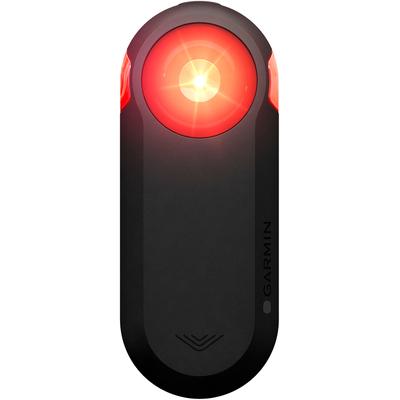
GARMIN Navigationsgerät "VARIA RTL 516", schwarz, NavigationsgeräteDas Varia™ RTL516 ist ein StVZO zugelassenes Rücklicht mit integrierter Radar Technologie um Fahrzeuge aus einer Distanz von bis zu 140 Meter zur erkennen. Nähert sich ein Fahrzeug warnt das Fahrrad Radar den Radfahrer über die verbundene...169,00 €*Versand: 5,95 €Sichere Weiterleitung zum Anbieter
-
Wie führe ich eine Druckkopfreinigung beim Epson Stylus SX110 durch?
Um eine Druckkopfreinigung beim Epson Stylus SX110 durchzuführen, öffnen Sie zuerst die Druckereinstellungen auf Ihrem Computer. Wählen Sie dann die Option "Wartung" oder "Düsenreinigung" aus. Befolgen Sie die Anweisungen auf dem Bildschirm, um den Reinigungsprozess zu starten. **
-
Warum druckt der Epson Drucker nach der Druckkopfreinigung nicht mehr?
Es gibt mehrere mögliche Gründe, warum ein Epson-Drucker nach der Druckkopfreinigung nicht mehr druckt. Es könnte sein, dass die Tintenpatronen leer sind oder nicht richtig eingesetzt wurden. Es ist auch möglich, dass der Druckkopf beschädigt ist oder dass es ein Problem mit der Druckereinstellung oder der Software gibt. Es ist ratsam, die Bedienungsanleitung des Druckers zu konsultieren oder den Epson-Kundendienst zu kontaktieren, um das Problem zu diagnostizieren und eine Lösung zu finden. **
-
Wie führe ich eine Druckkopfreinigung beim Canon Pixma MG2250 durch?
Um eine Druckkopfreinigung beim Canon Pixma MG2250 durchzuführen, öffnen Sie zuerst die Druckereinstellungen auf Ihrem Computer. Wählen Sie dann "Wartung" oder "Druckkopfreinigung" aus und folgen Sie den Anweisungen auf dem Bildschirm. Stellen Sie sicher, dass genügend Tinte im Drucker vorhanden ist, da die Reinigung Tinte verbraucht. **
-
Wie kann ich die ständige Druckkopfreinigung beim Brother Multifunktionsdrucker MFC5490 ausschalten?
Um die ständige Druckkopfreinigung beim Brother MFC5490 auszuschalten, können Sie die Einstellungen des Druckers über das Bedienfeld oder die Druckersoftware ändern. Gehen Sie zu den Druckereinstellungen und suchen Sie nach einer Option wie "Automatische Reinigung" oder "Druckkopfreinigung". Deaktivieren Sie diese Option, um die ständige Reinigung zu stoppen. Beachten Sie jedoch, dass das Deaktivieren der automatischen Reinigung dazu führen kann, dass die Druckqualität beeinträchtigt wird. **
* Alle Preise verstehen sich inklusive der gesetzlichen Mehrwertsteuer und ggf. zuzüglich Versandkosten. Die Angebotsinformationen basieren auf den Angaben des jeweiligen Shops und werden über automatisierte Prozesse aktualisiert. Eine Aktualisierung in Echtzeit findet nicht statt, so dass es im Einzelfall zu Abweichungen kommen kann. ** Hinweis: Teile dieses Inhalts wurden von KI erstellt.